拦截猫 终身版 ⚠️ 限时开放
ABBYY
Winstep
TreeSize
WinRAR
GoodSync
MathType
拦截猫 终身版 ⚠️ 限时开放
Lịch sử tìm kiếm
Bạn chưa đăng nhập, đăng nhập để có trải nghiệm tốt hơn
*Vui lòng tại{{receiveCouponInfo.expire_at}}sử dụng trước*
Bạn chưa đăng nhập, đăng nhập để có trải nghiệm tốt hơn



Quy tắc hoạt động
1、Thời gian hoạt động:{{ info.groupon.start_at }} ~ {{ info.groupon.end_at }}。
1、Thời gian hoạt động:Đến khi bán hết。
2、Thời hạn mua nhóm:{{ info.groupon.expire_days * 24 }}giờ。
3、Số người mua nhóm:{{ info.groupon.need_count }}người。
Lưu ý khi mua nhóm
1、Quy trình mua nhóm: Tham gia/Bắt đầu mua nhóm và thanh toán thành công - Số người mua nhóm đáp ứng yêu cầu trong thời hạn hiệu lực - Mua nhóm thành công!
2、Nếu không đủ số người tham gia trong thời hạn hiệu lực, việc mua nhóm sẽ thất bại, số tiền đã thanh toán sẽ được hoàn lại về tài khoản cũ.
3、Số người yêu cầu và thời gian hoạt động mua nhóm có thể khác nhau tùy sản phẩm, vui lòng xem kỹ quy tắc hoạt động.
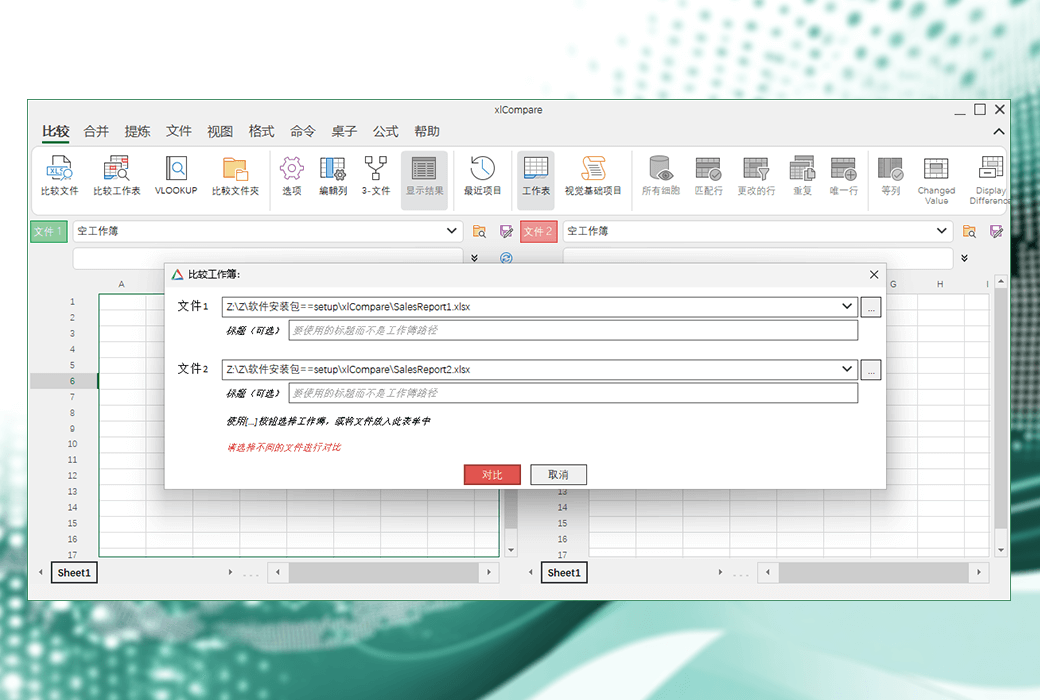
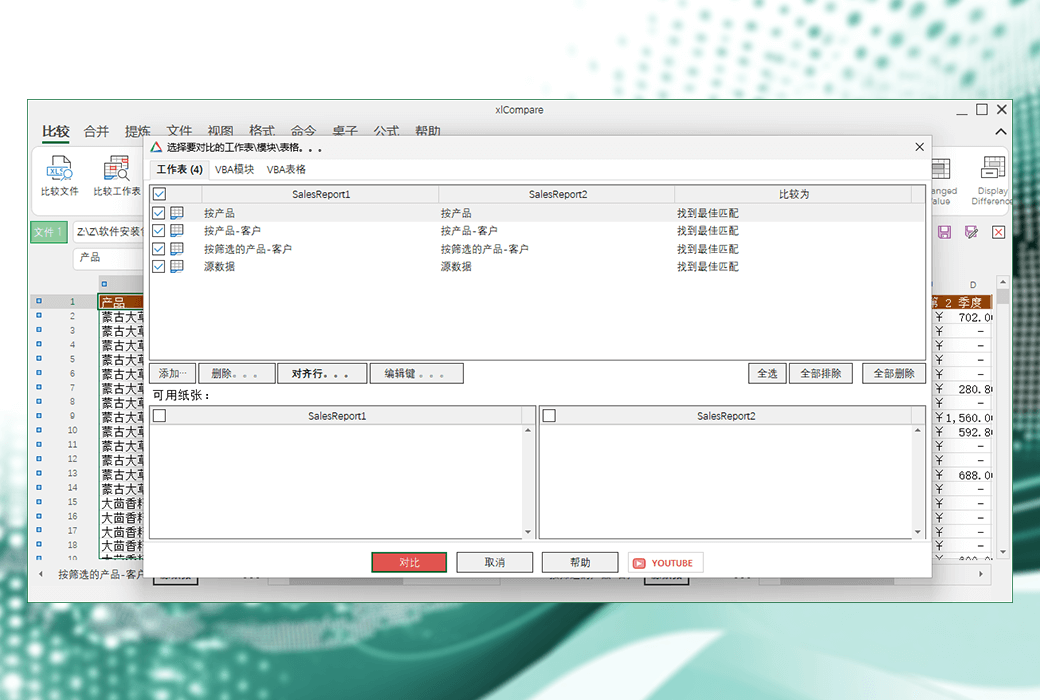
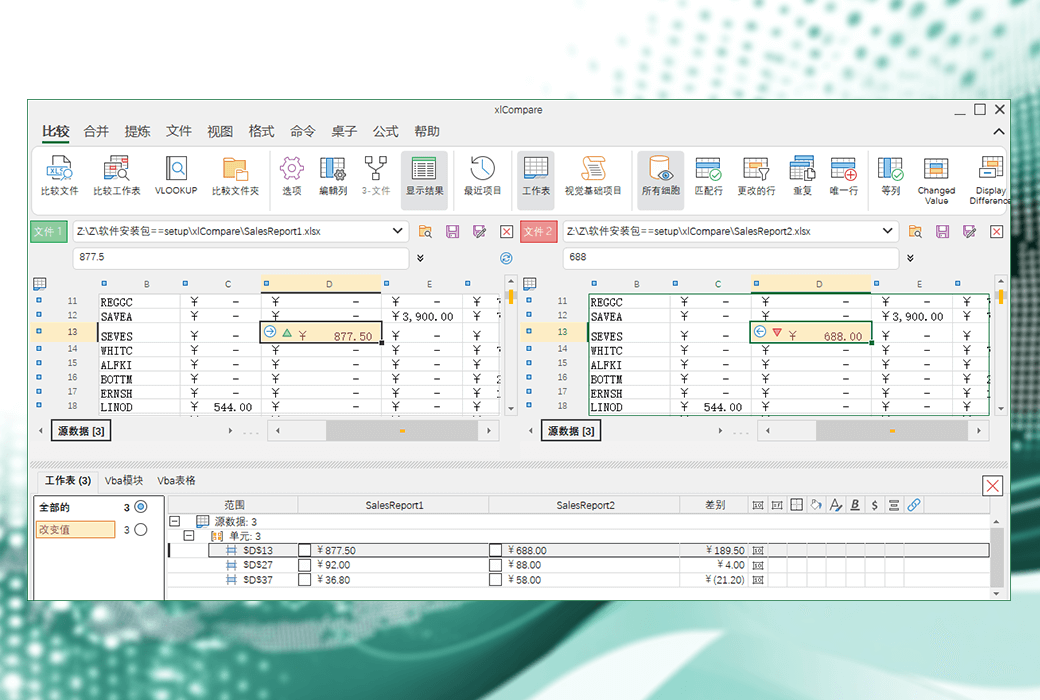
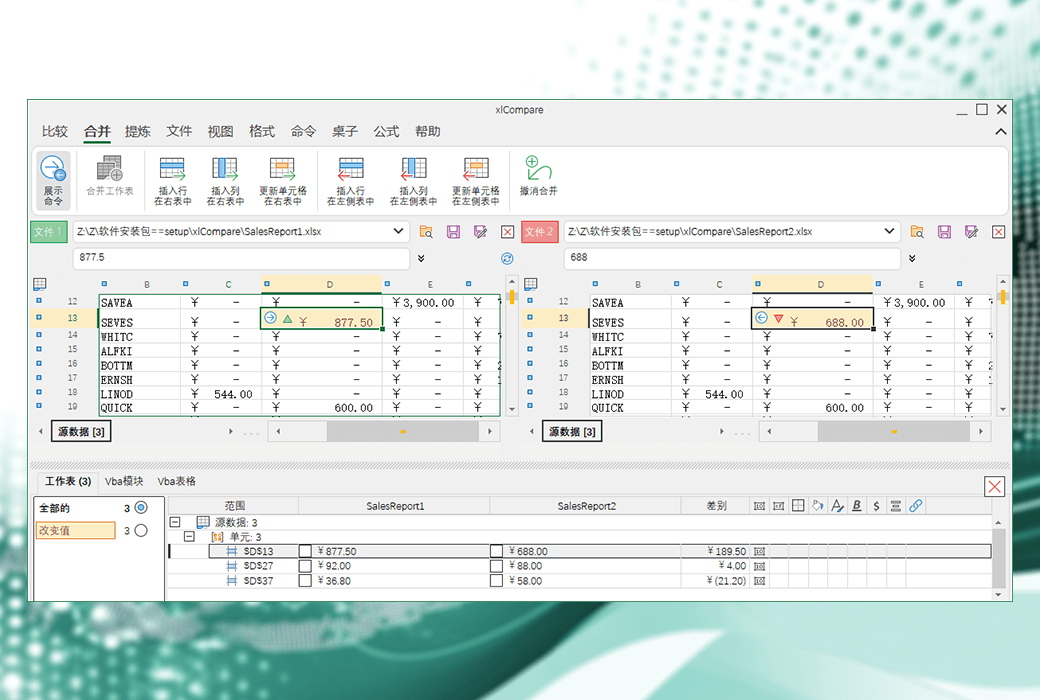
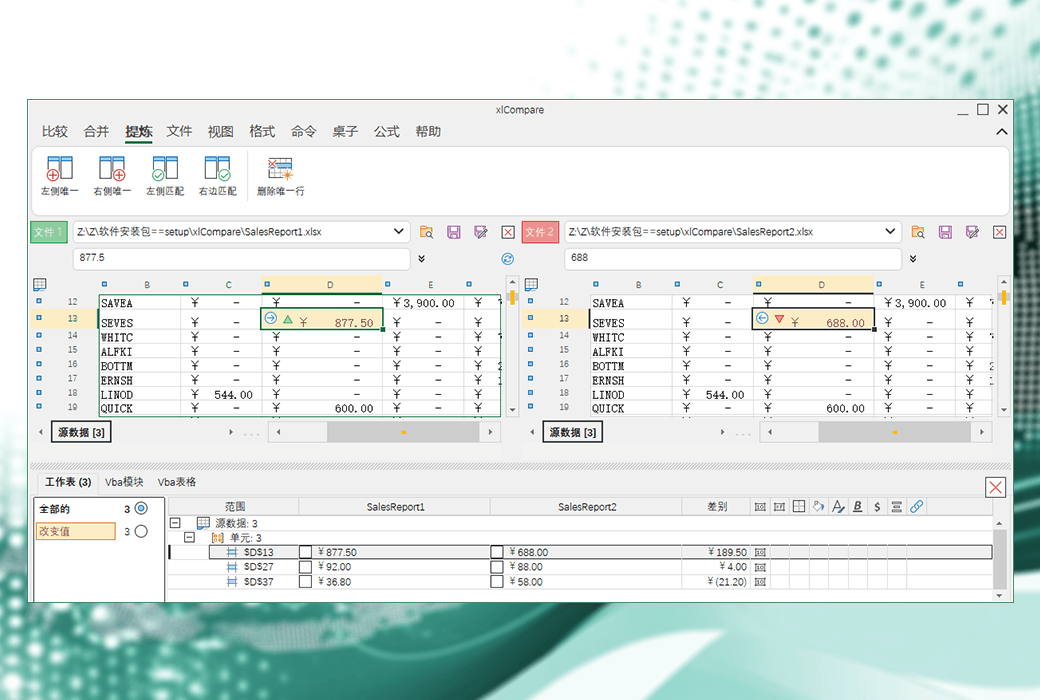
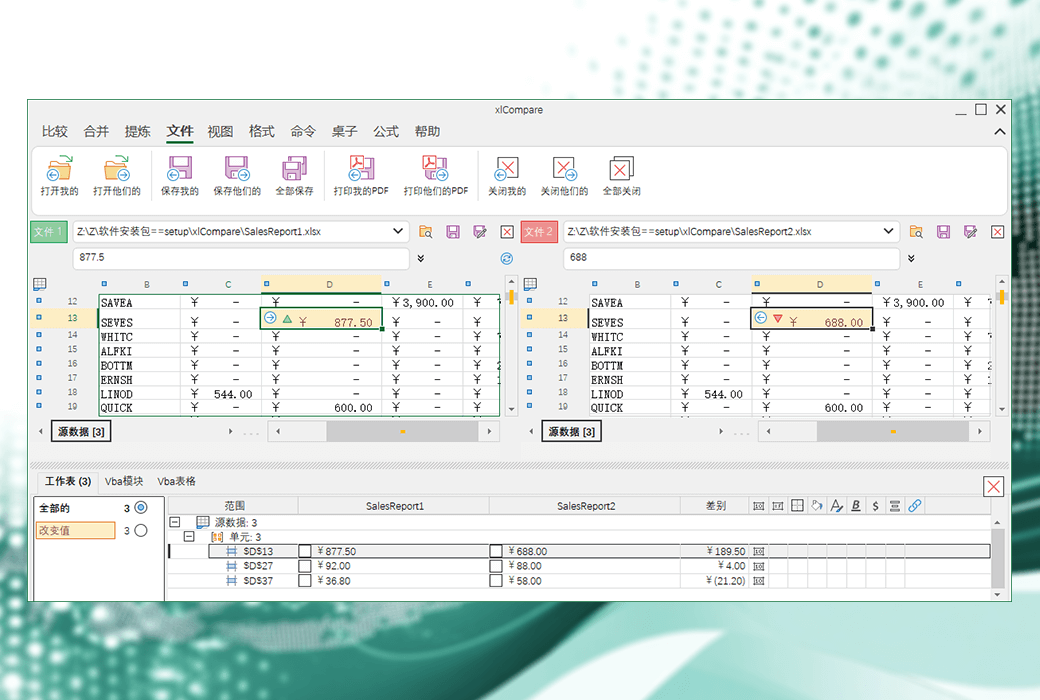
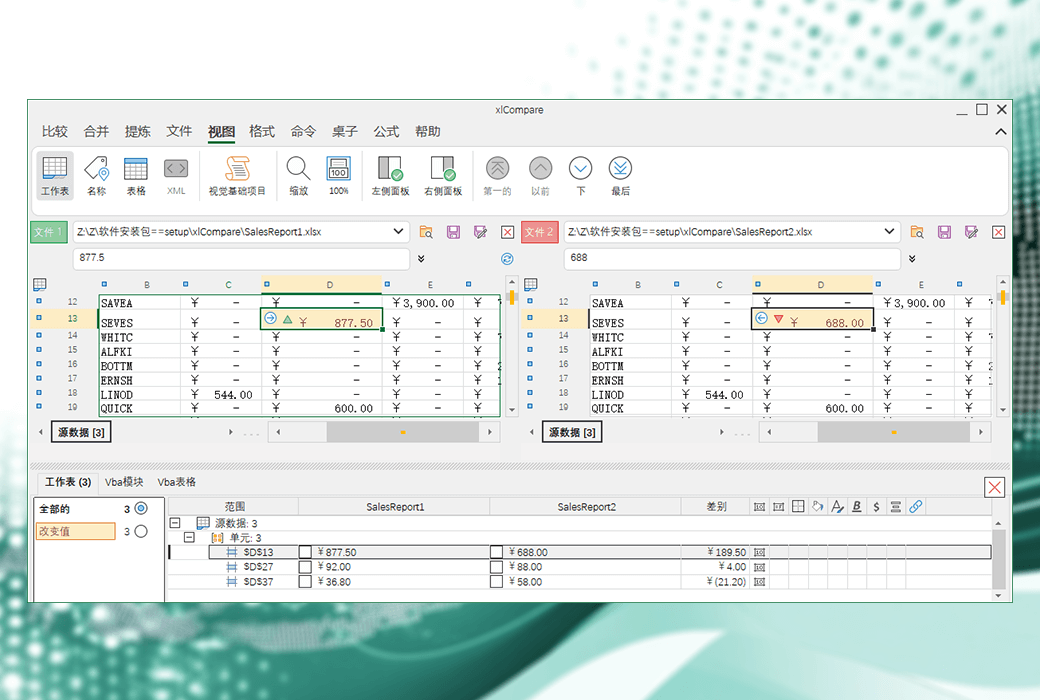
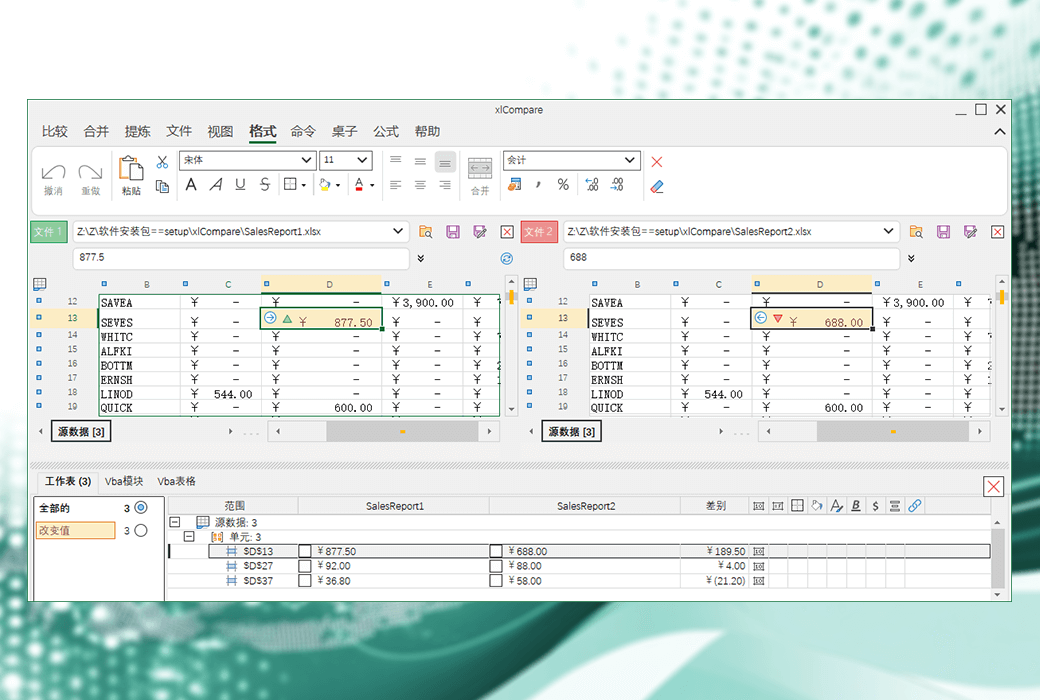
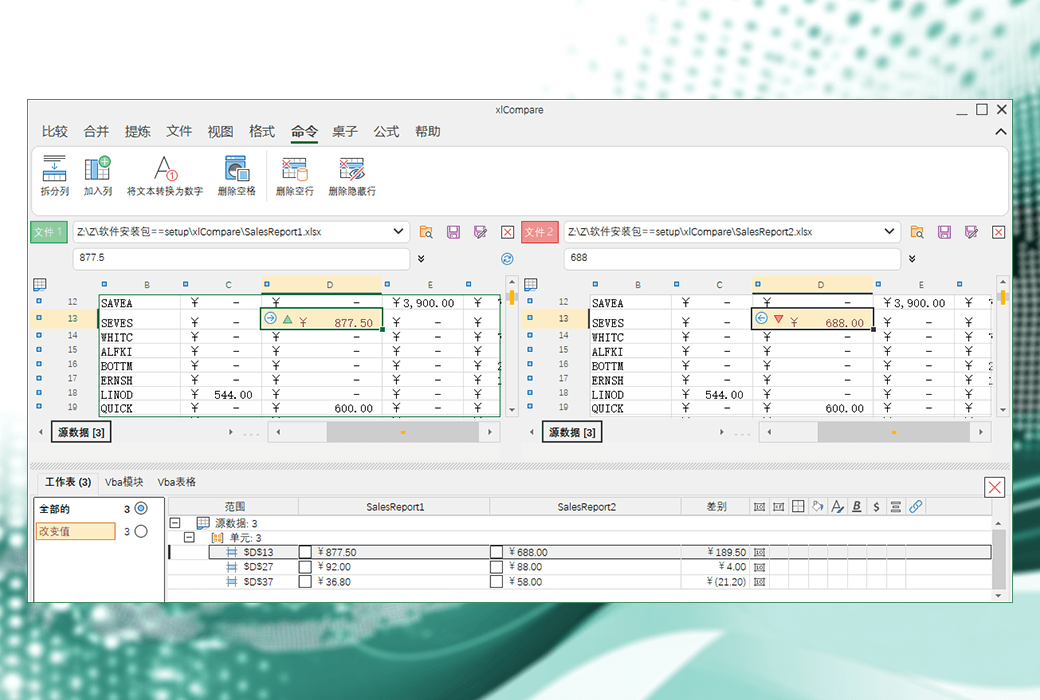
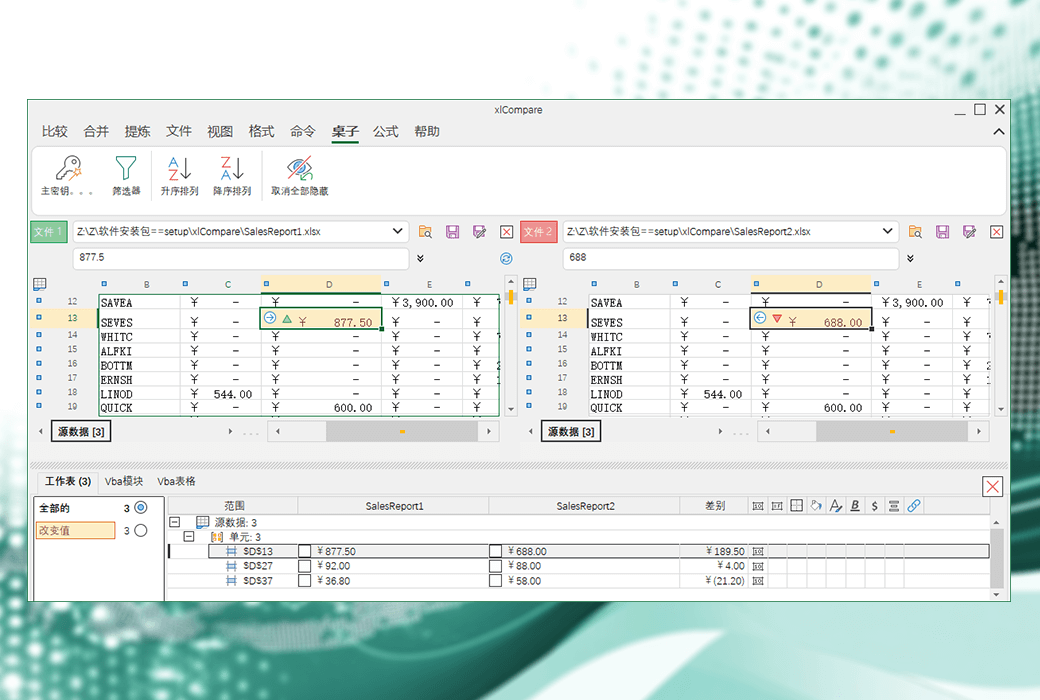
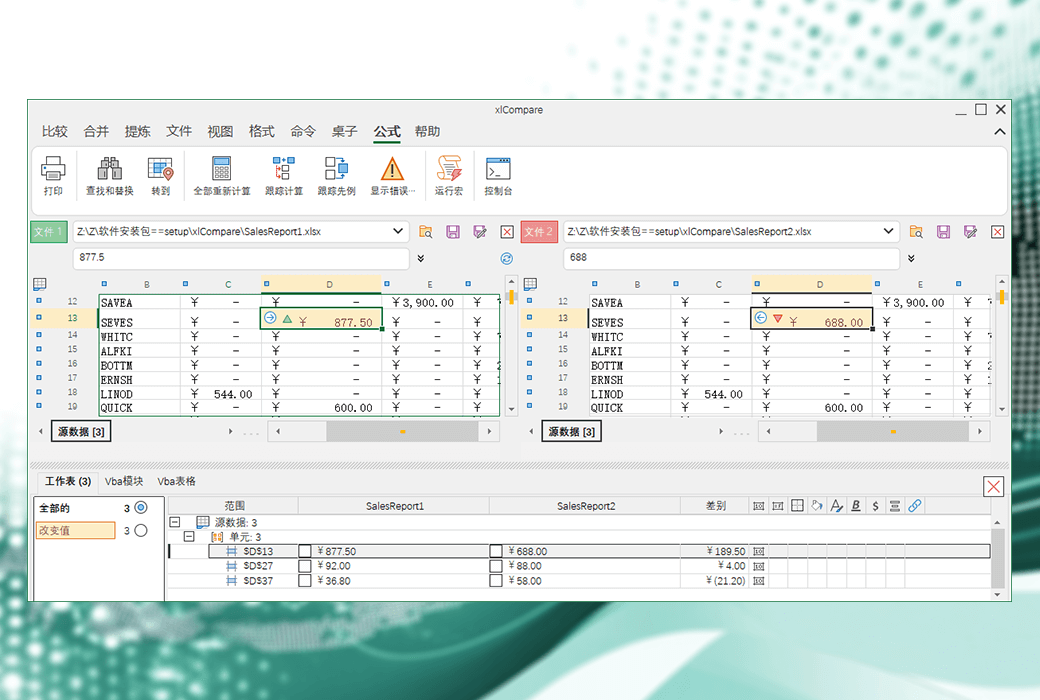
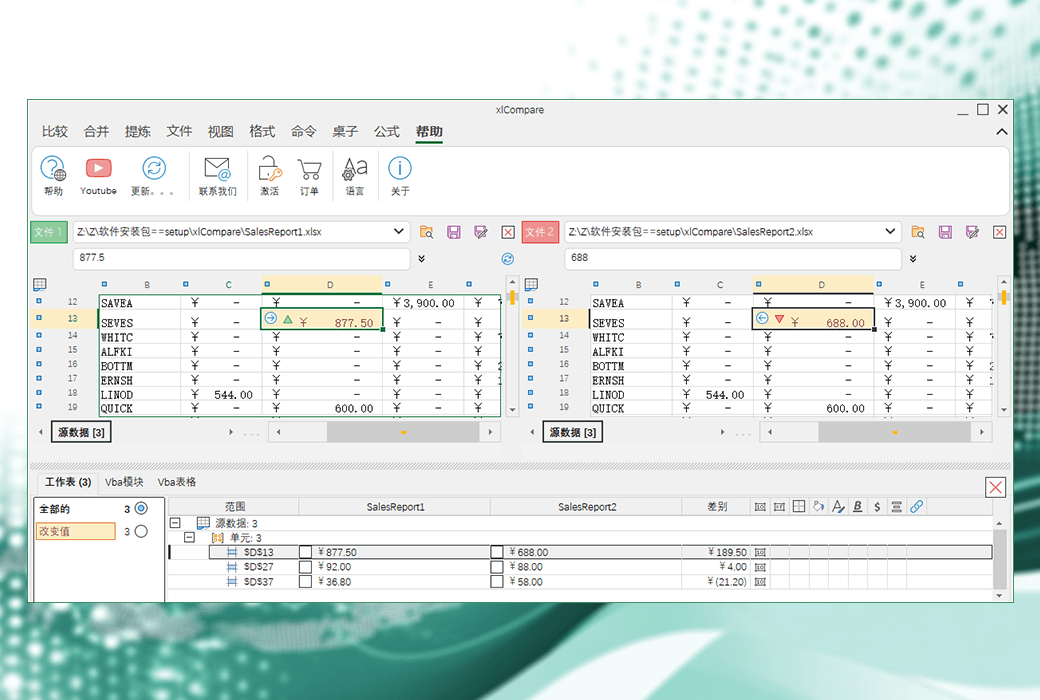
xlCompare là một công cụ so sánh sự khác biệt dữ liệu tệp Excel cho phép người dùng so sánh sự khác biệt giữa hai tệp Excel. Nó không chỉ so sánh các giá trị và công thức mà còn cả định dạng ô và mô-đun VBA. Công cụ này lý tưởng cho những người dùng cần so sánh các tệp Excel trong các hệ thống kiểm soát phiên bản như SVN, GIT, Perforce, Source Tree.
Đặc điểm chức năng
Bước sử dụng
Hệ thống kiểm soát phiên bản tích hợp
xlCompare có thể được tích hợp vào các hệ thống kiểm soát phiên bản như SVN, GIT, Perforce, Source Tree, v.v., cung cấp các tùy chọn dòng lệnh phong phú đáp ứng nhu cầu của các ứng dụng SVN/GIT.
Tham số dòng lệnh
xlCompare hỗ trợ các tham số dòng lệnh đầy đủ, cho phép người dùng thực hiện các tác vụ so sánh và hợp nhất trong chế độ dòng lệnh.
Website chính thức:https://xlcompare.com/
Tải trung tâm:https://xlcompare.apsgo.cn
Thời gian giao hàng: Xử lý trực tuyến
Platforn chạy: Windows
Ngôn ngữ giao diện: Hỗ trợ hiển thị giao diện tiếng Trung, có nhiều ngôn ngữ để lựa chọn.
Lời giới thiệu về bản cập nhật: Nhà sản xuất cam kết mua một lần, cập nhật và sử dụng suốt đời.
Thử nghiệm trước khi mua: Có thể sử dụng miễn phí trước khi mua.
Cách nhận hàng: Sau khi mua, thông tin kích hoạt sẽ được gửi đến email đặt hàng dưới dạng email, đồng thời bạn có thể xem mã kích hoạt sản phẩm tương ứng trong Trung tâm cá nhân, Đơn hàng của tôi.
Số lượng thiết bị: 1 người dùng: Hỗ trợ kích hoạt và sử dụng trên 1 máy tính. 5 người dùng: Hỗ trợ kích hoạt và sử dụng trên 5 máy tính
Thay đổi máy tính: Vui lòng liên hệ với khách hàng của Softgo Mall để giúp bạn liên hệ với nhà sản xuất để đặt lại giấy phép, hoặc bạn cũng có thể liên hệ trực tiếp với nhà sản xuất để đặt lại giấy phép.
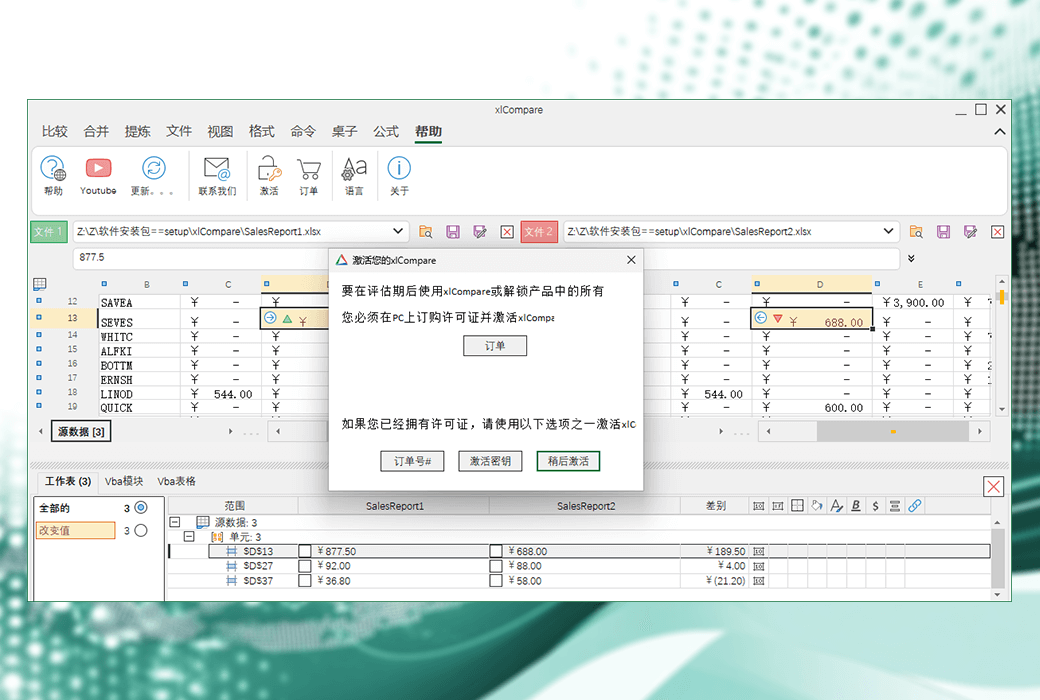
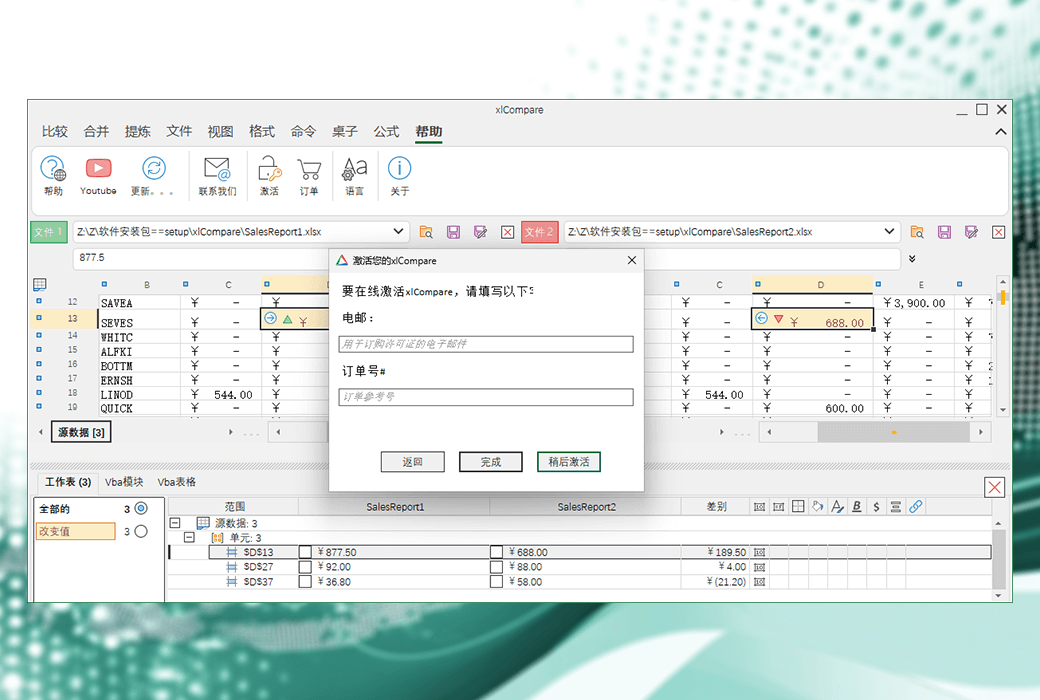
Hướng dẫn kích hoạt: Mở phần mềm, nhấp vào "Giúp" --> "Kích hoạt" --> "Mã số đơn hàng#", nhập "email" và "Mã số đơn hàng#" của bạn để hoàn thành kích hoạt.
Giải thích đặc biệt: Chưa được thêm.
Tham khảo tài liệu:https://xlcompare.com/cn-order.html

Đàm phán hợp tác

Cách chuyển giấy phép xlCompare của bạn sang PC mới
Thống kê cho thấy chúng ta nâng cấp máy tính của mình mỗi 2-3 năm. Các ứng dụng và lượng dữ liệu chúng ta sử dụng đòi hỏi nhiều bộ nhớ hơn, dữ liệu lưu trữ và sức mạnh tính toán. Do đó, nâng cấp phần cứng là một hoạt động thường xuyên trong thời đại hiện tại.
Hãy nhớ rằng: nếu bạn có một máy tính mới - bạn sẽ không mất giấy phép xlCompare của mình. Dưới đây là các bước đơn giản bạn nên thực hiện để kích hoạt xlCompare một lần nữa và tiếp tục so sánh và hợp nhất các tệp Excel của bạn.
Quan trọng: xlCompare liên kết khóa kích hoạt với tên máy tính của bạn. Kiểm tra xem bạn đã đổi tên máy tính chưa.
Nếu máy tính của bạn có cùng tên
Ví dụ: tên máy tính cũ của bạn là John-PC và khi bạn cài đặt lại Windows sau khi nâng cấp hoặc cài đặt Windows trên máy tính mới, bạn sẽ đặt tên nó là John-PC.
1: Đăng nhập vào điệnCông cụ bảng con Dịch vụ khách hàng。(https://spreadsheettools.com/cs)
Khi bạn đặt mua một giấy phép xlCompare, chúng tôi sẽ tạo một tài khoản cho bạn trong khu vực dịch vụ khách hàng lưu giữ lịch sử kích hoạt của bạn. Đăng nhập bằng email của bạn, mật khẩu bằng số tham chiếu đặt hàng của bạn.
2: Chuyển sang trang Activation.
3: Tìm khóa kích hoạt PC của bạn và sao chép nó vào clipboard. Đảm bảo rằng bạn đã sao chép khóa đầy đủ, không có ký tự bổ sung và không mất bất kỳ ký tự nào trong khóa.
4: Khởi động xlCompare và chọn Help | Activate Command.
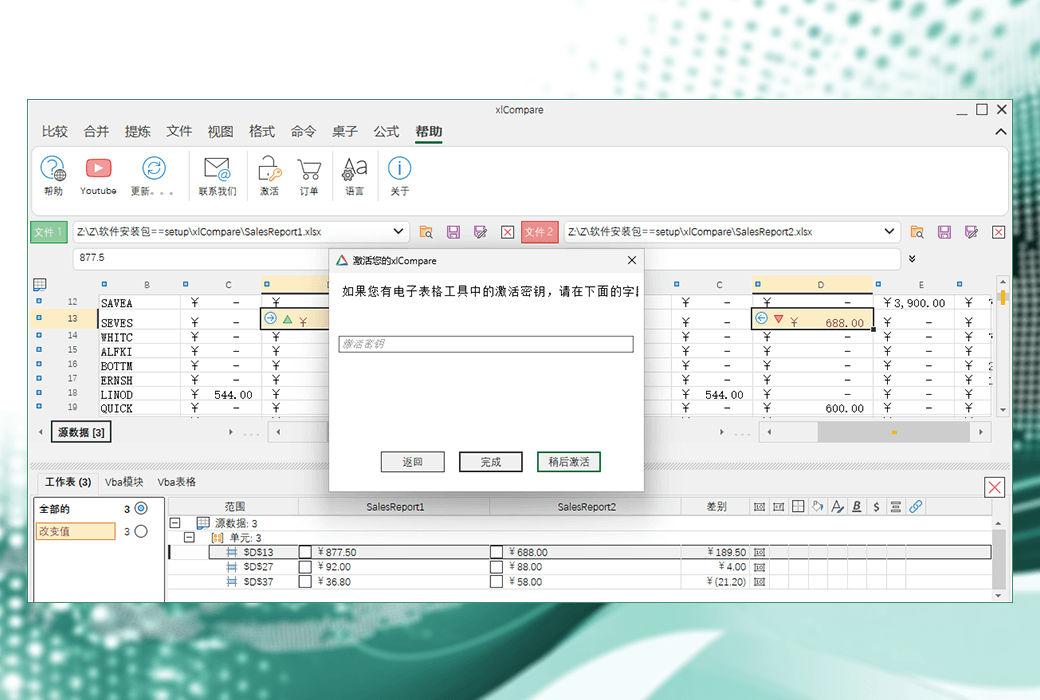
5: Chọn Enter activation key option và paste key từ clipboard.
6: Đó là tất cả. Bạn đã kích hoạt xlCompare một lần nữa.
Nếu máy tính của bạn có tên khác
Nhiều người dùng không thay đổi tên mặc định được cung cấp bởi Windows sau khi họ nhận được một máy tính mới. Trong trường hợp này, máy tính sẽ có tên mới. Để chuyển giấy phép, hãy làm như sau:
1: Đăng nhậpCông cụ bảng tính Dịch vụ khách hàng。(https://spreadsheettools.com/cs)
Tên đăng nhập và mật khẩu được mô tả trong các trường hợp trên.
2: Chuyển sang trang Activation.
3: Tìm khóa kích hoạt PC của bạn và sử dụng nút X màu đỏ để xóa nó. Quá trình này sẽ khôi phục khóa kích hoạt của bạn và bạn có thể sử dụng nó một lần nữa để kích hoạt PC mới của mình.
4: Khởi động xlCompare và chọn Help | Activate Command.
5: Kích hoạt so sánh tệp Excel trực tuyến bằng cách nhập email và số tham chiếu đơn đặt hàng được chia sẻ của bạn. Đã nhận được thông báo kích hoạt thành công.
6: Đó là tất cả. Bạn đã kích hoạt xlCompare một lần nữa.
Tôi quên email đăng ký và số tham chiếu đơn đặt hàng của tôi
Liên hệ với bộ phận hỗ trợ của chúng tôi và mô tả tình hình. Chúng tôi sẽ gửi lại thông tin kích hoạt.
Bài post chỉnh lý đến từ trang web chính thức:https://xlcompare.com/activate-on-other-pc.html